
Bạn muốn tải bản vẽ AutoCAD nhà thờ họ miễn phí, nhưng chưa biết nơi uy tín và cách kiểm tra chất lượng? Bài viết sẽ chỉ ra các website cung cấp file DWG/DXF chất lượng, hướng dẫn từng bước tải về, cách kiểm tra tỷ lệ, lớp và chi tiết kiến trúc, đồng thời giới thiệu cách mở và chỉnh sửa trong các phần mềm CAD. Ngoài ra, chúng tôi sẽ nêu rõ các vấn đề pháp lý, giấy phép sử dụng và những lưu ý kỹ thuật khi áp dụng bản vẽ vào dự án thực tế.
Làm sao để tải bản vẽ AutoCAD nhà thờ họ miễn phí?
Bạn có thể tải bản vẽ AutoCAD nhà thờ họ miễn phí từ các kho tài liệu trực tuyến uy tín, chỉ cần truy cập website, nhập từ khóa và nhấn “Download”. Các nguồn này cung cấp file DWG hoặc DXF, thường kèm thông tin kích thước mẫu (ví dụ 6,2 m × 6,6 m) và định dạng chuẩn.
Tiếp theo, chúng ta sẽ liệt kê những website đáng tin cậy, sau đó hướng dẫn chi tiết các bước tải file từ mỗi nguồn.
Các trang web tải bản vẽ nhà thờ họ uy tín nhất
Có 6 nguồn tải bản vẽ nhà thờ họ phổ biến: chipmia.net, filethietke.vn, khobanve.vn, banvenhadep.vn, tailieukientruc.net và một nguồn phụ trợ là diễn đàn kiến trúc địa phương. Mỗi trang đều có mục “Bản vẽ CAD” hoặc “Tài liệu kiến trúc” và cho phép lọc theo loại công trình.
- chipmia.net – Kho tàng file CAD đa dạng, hỗ trợ tìm kiếm nhanh bằng từ khóa “nhà thờ họ”.
- filethietke.vn – Chuyên cung cấp bản vẽ kiến trúc chi tiết, có mục “Kiến trúc truyền thống”.
- khobanve.vn – Tập trung vào bản vẽ mặt bằng và bố trí nội thất.
- banvenhadep.vn – Đầy đủ file DWG/DXF, kèm mô tả kích thước và lớp (layer).
- tailieukientruc.net – Thư viện tài liệu xây dựng, có phần “Kiến trúc dân gian”.
- diendan.kientruc.com – Diễn đàn chia sẻ, người dùng đăng tải bản vẽ thực tế.
Các bước tải file CAD từ mỗi nguồn
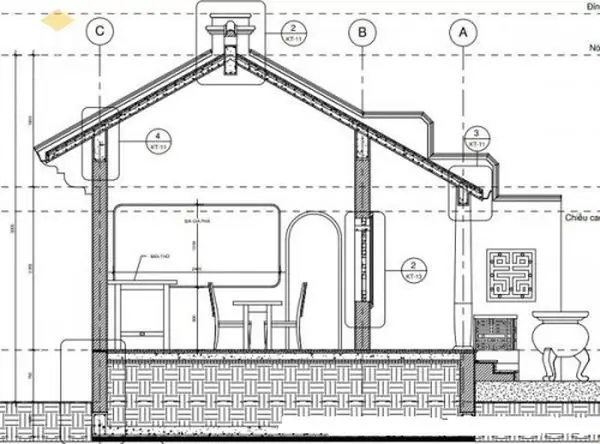
Có thể bạn quan tâm: Bánh Chuối Nhà Thờ Hàng Bột: Địa Chỉ, Giờ Mở Cửa Và Cách Tìm Nhanh
Để tải file CAD một cách an toàn, bạn cần thực hiện 4 bước cơ bản: tìm kiếm, chọn phiên bản, tải về và kiểm tra tính toàn vẹn.
- Tìm kiếm từ khóa – Nhập “nhà thờ họ DWG” hoặc “church courtyard CAD” vào ô tìm kiếm của website.
- Chọn phiên bản phù hợp – Kiểm tra kích thước mẫu (m²) và định dạng (DWG/DXF) trong mô tả file.
- Nhấn “Download” – Một cửa sổ xác nhận sẽ xuất hiện, chọn vị trí lưu trên máy tính.
- Kiểm tra tính toàn vẹn – Mở file bằng AutoCAD, kiểm tra xem có thông báo lỗi hoặc lớp bị mất không.
Lưu ý: Một số trang yêu cầu đăng ký tài khoản miễn phí; quá trình đăng ký chỉ mất vài phút và không có phí ẩn.
Những yếu tố cần kiểm tra khi nhận file CAD nhà thờ họ
Bạn cần xác nhận độ chính xác tỷ lệ, cấu trúc lớp (layer) và chi tiết kiến trúc để file đáp ứng yêu cầu dự án. Nếu các yếu tố này không đúng, bản vẽ sẽ gây sai lệch trong thi công và tốn thời gian chỉnh sửa.
Đầu tiên, chúng ta sẽ hướng dẫn cách kiểm tra tỷ lệ và độ chính xác, sau đó sẽ xem xét cấu trúc lớp và các thành phần kiến trúc quan trọng.
Kiểm tra tỷ lệ và độ chính xác của bản vẽ
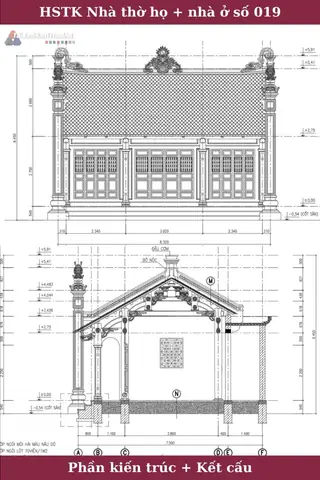
Có thể bạn quan tâm: Biểu Tình Tại Nhà Thờ Đức Bà: Lịch Sử, Nguyên Nhân Và Hậu Quả Pháp Lý
Bạn có thể kiểm tra tỷ lệ và độ chính xác bằng công cụ “DIST” trong AutoCAD, đo một đoạn chuẩn (ví dụ 6,2 m) và so sánh với giá trị thực tế.
- Mở file → Chọn lệnh MEASUREGEOM → Chọn Distance.
- Nhập 2 điểm trên bản vẽ (ví dụ góc trái‑phải của mặt bằng).
- So sánh kết quả đo được với kích thước mẫu được ghi trong mô tả file (thường là 6,2 m × 6,6 m).
Nếu sai lệch lớn hơn 2 %, có thể file đã bị co giãn hoặc không phải bản gốc. Khi gặp trường hợp này, bạn nên tải lại từ nguồn khác hoặc yêu cầu nhà cung cấp cung cấp bản gốc.
Kiểm tra cấu trúc lớp (layer) và các chi tiết kiến trúc
Bạn có thể bật/tắt layer trong AutoCAD để xác định các thành phần như mái, cột, cửa, họa tiết truyền thống. Các layer chuẩn thường bao gồm: Mái, Cột, Cửa, HọaTiết, KýHiệu.
- Mở bảng Layer (LAYER) → Kiểm tra danh sách các lớp.
- Bật mỗi lớp một cách riêng lẻ để kiểm tra tính đầy đủ của các chi tiết.
- Kiểm tra tên lớp: Đảm bảo chúng được đặt theo quy ước (ví dụ “Mái_ThổCẩm”, “Cột_Đá”).
Nếu thiếu lớp hoặc các chi tiết quan trọng không hiện ra, bạn cần thêm chúng bằng cách sao chép từ bản vẽ mẫu hoặc tự vẽ lại.
Cách mở và chỉnh sửa bản vẽ AutoCAD nhà thờ họ trong phần mềm
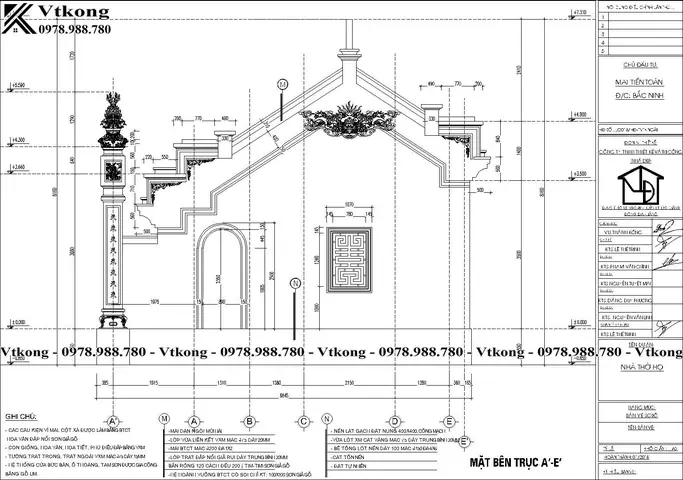
Có thể bạn quan tâm: Số Điện Thoại Al Fresco Gần Nhà Thờ Hà Nội: Địa Chỉ Và Thông Tin Liên Hệ
Bạn có thể mở file DWG/DXF trên AutoCAD hoặc các phần mềm thay thế miễn phí như DraftSight, FreeCAD. Việc thiết lập môi trường làm việc đúng đơn vị đo và sử dụng các công cụ chỉnh sửa cơ bản sẽ giúp bạn nhanh chóng điều chỉnh kích thước hoặc thêm họa tiết.
Sau đây là các bước cài đặt, mở file và thực hiện các thao tác chỉnh sửa cơ bản.
Mở file CAD trên AutoCAD và các phần mềm thay thế miễn phí
Bạn cần cài đặt phần mềm, thiết lập đơn vị đo (mm hoặc m) và mở file DWG/DXF. AutoCAD là chuẩn công nghiệp, còn DraftSight và FreeCAD là lựa chọn miễn phí cho người mới.
- AutoCAD: Mở AutoCAD → File > Open → Chọn file → Options > Units → Đặt đơn vị là Meters.
- DraftSight: Tương tự, nhưng giao diện nhẹ hơn, hỗ trợ DWG trực tiếp.
- FreeCAD: Mở File > Import, chọn định dạng DWG (cần cài thêm plugin) hoặc DXF → Đặt Units trong Preferences.
Các thao tác chỉnh sửa cơ bản cho bản vẽ nhà thờ họ
Bạn có thể thực hiện các thao tác như thêm/sửa lớp, thay đổi kích thước, chèn họa tiết truyền thống bằng các công cụ Move, Stretch, Block.
- Thêm lớp: LAYER → New → Đặt tên (ví dụ “HọaTiết”).
- Thay đổi kích thước: Sử dụng lệnh SCALE, nhập tỉ lệ mới (ví dụ 1.05 để mở rộng 5 %).
- Chèn họa tiết: Tải file block họa tiết truyền thống (điểm, hoa văn) → INSERT → Đặt vào vị trí mong muốn.
- Lưu bản sao: Luôn lưu một bản gốc (Read‑Only) và một bản chỉnh sửa để tránh mất dữ liệu.
Những lưu ý pháp lý và kỹ thuật khi sử dụng bản vẽ CAD nhà thờ họ
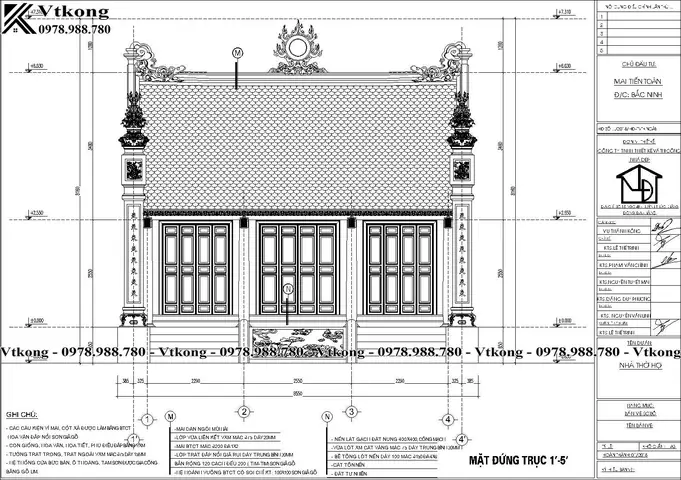
Có thể bạn quan tâm: Nhà Thờ Cha Diệp (thánh Đường Tắc Sậy) – Địa Chỉ, Cách Di Chuyển & Thông Tin Cần Biết Cho Du Khách
Bạn cần chú ý tới quyền sở hữu trí tuệ, giấy phép sử dụng và các quy định xây dựng địa phương để tránh vi phạm pháp luật và đảm bảo tính khả thi của dự án. Các yếu tố này thường được liệt kê trong mô tả file hoặc trên trang web tải về.
Tiếp theo, chúng ta sẽ phân biệt các loại giấy phép, giới thiệu tiêu chuẩn xây dựng ở miền Bắc và đưa ra cách bảo vệ bản vẽ khi chia sẻ lại.
Quyền sở hữu trí tuệ và giấy phép sử dụng file CAD
Bạn có thể gặp ba loại giấy phép: Miễn phí công cộng, Creative Commons (CC‑BY) và Bản quyền có điều kiện. Mỗi loại yêu cầu cách ghi nguồn và phạm vi sử dụng khác nhau.
- Miễn phí công cộng: Không cần ghi nguồn, có thể dùng cho mục đích thương mại.
- Creative Commons (CC‑BY): Yêu cầu ghi nguồn, cho phép sử dụng thương mại nếu có phép.
- Bản quyền có điều kiện: Thường yêu cầu liên hệ tác giả để được phép sử dụng trong dự án thương mại.
Khi tải file, hãy kiểm tra phần “License” hoặc “Giấy phép” trong mô tả; nếu không có thông tin, hãy xem xét liên hệ quản trị viên website để xác nhận.
Các quy định xây dựng nhà thờ họ tại các tỉnh miền Bắc
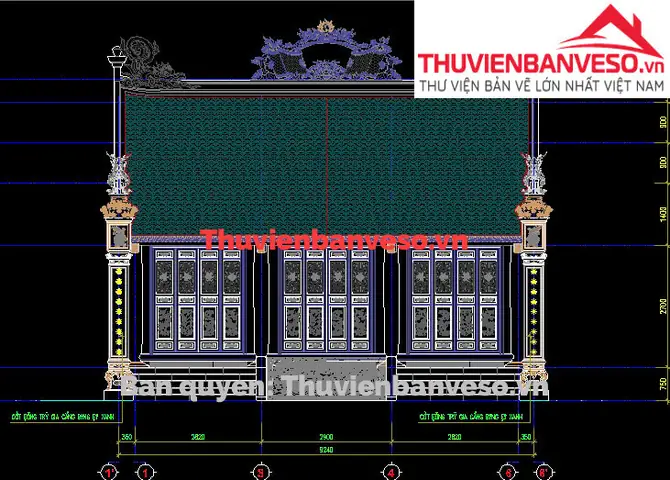
Bạn cần tuân thủ tiêu chuẩn kích thước, chiều cao mái và vị trí hậu cung do các sở xây dựng địa phương quy định. Ví dụ, tại Hà Nội và Bắc Ninh:
| Tiểu chuẩn | Chiều dài (m) | Chiều rộng (m) | Chiều cao mái (m) |
|---|---|---|---|
| Nhà thờ họ truyền thống | 6‑8 | 6‑7 | 4‑5 (độ dốc 30‑35°) |
| Hậu cung | ≥ 2 | ≥ 2 | — |
Các tiêu chuẩn này nhằm bảo đảm tính thẩm mỹ, an toàn và phù hợp với phong cách kiến trúc địa phương.
Cách bảo vệ bản vẽ khi chỉnh sửa và chia sẻ lại
Bạn nên lưu trữ bản gốc ở thư mục riêng, tạo phiên bản mới với tiền tố “_edit” và sử dụng tính năng DWG TrueView để tạo file PDF có mật khẩu. Đồng thời, đánh dấu ngày chỉnh sửa và ghi chú nguồn gốc trên bản vẽ.
- Lưu trữ: Sử dụng dịch vụ cloud (Google Drive, OneDrive) với quyền truy cập hạn chế.
- Tạo phiên bản: File > Save As > “Tên_đã_chỉnh_sửa_YYYYMMDD.dwg”.
- Bảo mật PDF: Export > PDF > Set Password.
Lựa chọn phần mềm CAD thay thế cho người mới bắt đầu
Bạn có thể thử các công cụ miễn phí sau:
| Phần mềm | Ưu điểm | Nhược điểm |
|---|---|---|
| FreeCAD | Mã nguồn mở, hỗ trợ 3D, cộng đồng rộng | Giao diện phức tạp đối với người mới |
| LibreCAD | Nhẹ, chỉ 2D, dễ học | Không hỗ trợ DWG gốc, cần chuyển DXF |
| DraftSight (Free) | Giao diện giống AutoCAD, hỗ trợ DWG | Phiên bản miễn phí có giới hạn tính năng |
Nếu bạn chỉ cần chỉnh sửa 2D nhanh chóng, LibreCAD hoặc DraftSight là lựa chọn hợp lý. Đối với dự án đòi hỏi mô hình 3D hoặc tính năng nâng cao, FreeCAD sẽ đáp ứng tốt hơn.
Cập Nhật Lúc Tháng 5 24, 2026 by admin
